
 安装 elment-tiptap
# 安装 elment-tiptap
基于 Vue 的富文本编辑器有很多,例如官方就收录推荐了一些: https://github.com/vuejs/awesome-vue#rich-text-editing 。
这里我们以 element-tiptap 为例。
GitHub 仓库:https://github.com/Leecason/element-tiptap
在线示例:https://leecason.github.io/element-tiptap
中文文档:https://github.com/Leecason/element-tiptap/blob/master/README_ZH.md
1、安装
npm install --save element-tiptap
1
# 全局引用
import { ElementTiptapPlugin } from 'element-tiptap';
import 'element-tiptap/lib/index.css';


Vue.use(ElementTiptapPlugin, {
  lang: "zh", // 见 i18n   必须设置lang否则报错
  spellcheck: true, // 可被 editor 同名 prop 重写
});
// 现在你已经在全局注册了 `el-tiptap` 组件。
1
2
3
4
5
6
7
8
9
2
3
4
5
6
7
8
9
<template>
  <div>
    <el-tiptap
      v-model="content"
      :extensions="extensions"
    />
  </div>
</template>

<script>
import {
  // 需要的 extensions
  Doc,
  Text,
  Paragraph,
  Heading,
  Bold,
  Underline,
  Italic,
  Strike,
  ListItem,
  BulletList,
  OrderedList,
} from 'element-tiptap';

export default {
  data () {
    // 编辑器的 extensions
    // 它们将会按照你声明的顺序被添加到菜单栏和气泡菜单中
    return {
      extensions: [
        new Doc(),
        new Text(),
        new Paragraph(),
        new Heading({ level: 5 }),
        new Bold({ bubble: true }), // 在气泡菜单中渲染菜单按钮
        new Underline({ bubble: true, menubar: false }), // 在气泡菜单而不在菜单栏中渲染菜单按钮
        new Italic(),
        new Strike(),
        new ListItem(),
        new BulletList(),
        new OrderedList(),
      ],
      // 编辑器的内容
      content: `
        <h1>Heading</h1>
        <p>This Editor is awesome!</p>
      `,
    };
  },
},
</script>
1
2
3
4
5
6
7
8
9
10
11
12
13
14
15
16
17
18
19
20
21
22
23
24
25
26
27
28
29
30
31
32
33
34
35
36
37
38
39
40
41
42
43
44
45
46
47
48
49
50
51
52
2
3
4
5
6
7
8
9
10
11
12
13
14
15
16
17
18
19
20
21
22
23
24
25
26
27
28
29
30
31
32
33
34
35
36
37
38
39
40
41
42
43
44
45
46
47
48
49
50
51
52
# 局部引用
<template>
  <div>
    <el-tiptap
      v-model="content"
      :extensions="extensions"
		 lang: 'zh',
    />
  </div>
</template>

<script>
import {
  // 需要的 extensions
  ElementTiptap ,
  Doc,
  Text,
  Paragraph,
  Heading,
  Bold,
  Underline,
  Italic,
  Strike,
  ListItem,
  BulletList,
  OrderedList,
} from 'element-tiptap';
import 'element-tiptap/lib/index.css';

export default {
  data () {
    // 编辑器的 extensions
    // 它们将会按照你声明的顺序被添加到菜单栏和气泡菜单中
    return {
      extensions: [
        new Doc(),
        new Text(),
        new Paragraph(),
        new Heading({ level: 5 }),
        new Bold({ bubble: true }), // 在气泡菜单中渲染菜单按钮
        new Underline({ bubble: true, menubar: false }), // 在气泡菜单而不在菜单栏中渲染菜单按钮
        new Italic(),
        new Strike(),
        new ListItem(),
        new BulletList(),
        new OrderedList(),
      ],
      // 编辑器的内容
      content: `
        <h1>Heading</h1>
        <p>This Editor is awesome!</p>
      `,
    };
  },
},
</script>
1
2
3
4
5
6
7
8
9
10
11
12
13
14
15
16
17
18
19
20
21
22
23
24
25
26
27
28
29
30
31
32
33
34
35
36
37
38
39
40
41
42
43
44
45
46
47
48
49
50
51
52
53
54
55
2
3
4
5
6
7
8
9
10
11
12
13
14
15
16
17
18
19
20
21
22
23
24
25
26
27
28
29
30
31
32
33
34
35
36
37
38
39
40
41
42
43
44
45
46
47
48
49
50
51
52
53
54
55
# 处理富文本编辑器中的图片
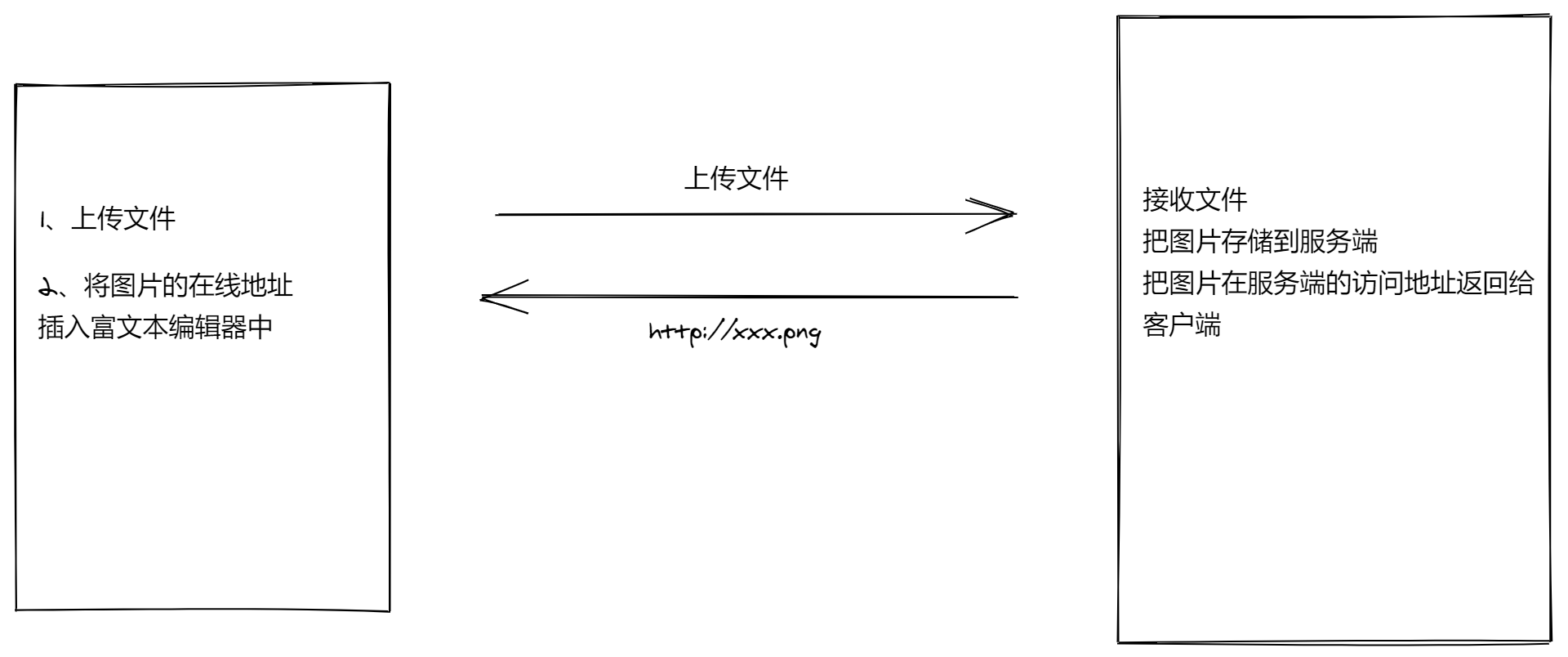
1、创建 src/api/image.js 封装数据接口
/**
 * 素材请求相关模块
 */

import request from '@/utils/request'

/**
 * 上传图片素材
 */
export const uploadImage = data => {
  return request({
    method: 'POST',
    url: '/mp/v1_0/user/images',
    // 一般文件上传的接口都要求把请求头中的 Content-Type 设置为 multipart/form-data,但是我们使用 axios 上传文件的话不需要手动设置,你只要给 data 一个 FormData 对象即可。
    // new FormData()
    data
  })
}
1
2
3
4
5
6
7
8
9
10
11
12
13
14
15
16
17
18
19
2
3
4
5
6
7
8
9
10
11
12
13
14
15
16
17
18
19
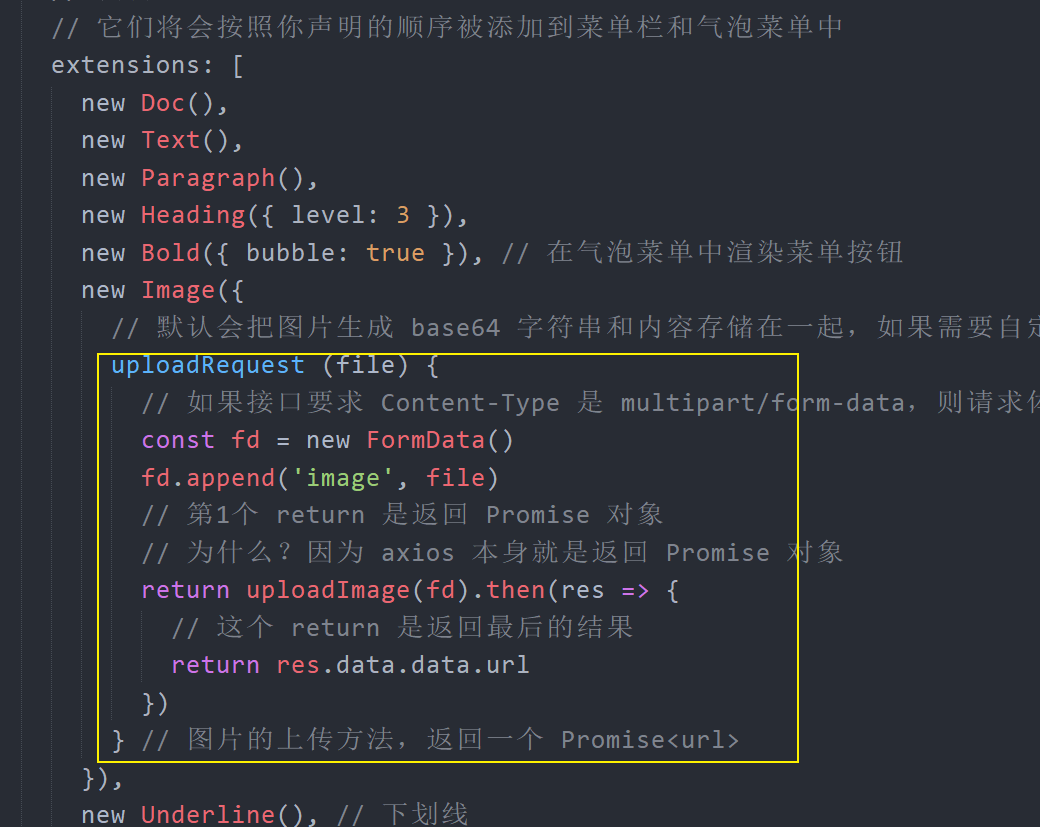
2、自定义图片上传到服务器
编辑 (opens new window)
上次更新: 2023/12/06, 01:31:48